Aanvragen exporteren
Je kunt de aanvragen exporteren als CSV (voor Excel of spreadsheets) of als PDF (voor afdrukken of archiveren).
CSV-export
- Ga naar de Leads-pagina in de Strapi Admin
- Stel eventueel een flowfilter in als je alleen aanvragen van één flow wilt exporteren
- Klik op de knop CSV exporteren (download-icoon, rechts bovenaan)
- Het CSV-bestand wordt automatisch gedownload
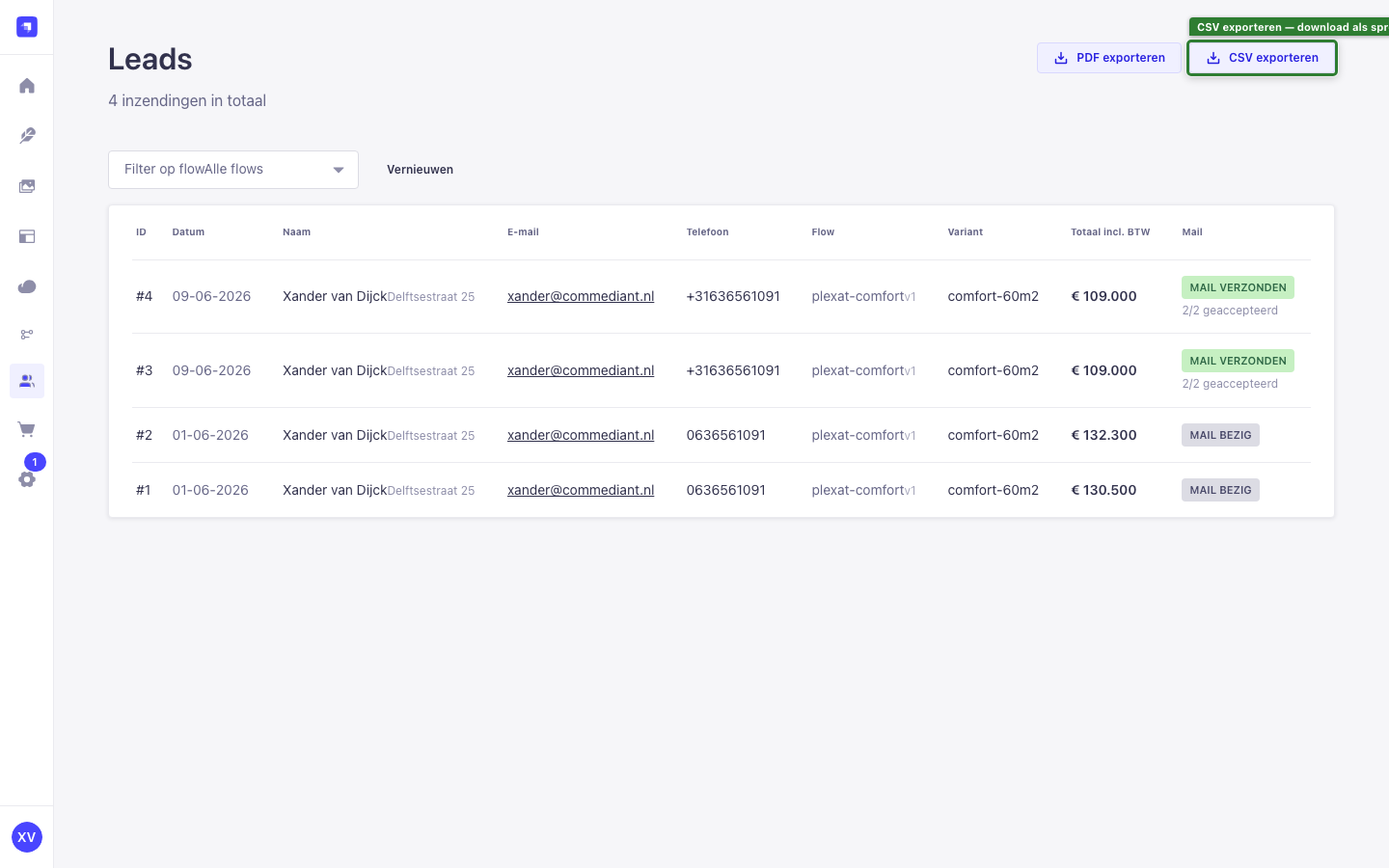
Het CSV-bestand bevat voor elke aanvraag:
- Aanvraagnummer, datum
- Naam, e-mail, telefoon, organisatie
- Flow-slug en versienummer
- Geselecteerde variant
- Totaalprijs excl. BTW, BTW-bedrag, totaalprijs incl. BTW
- E-mailstatus
tip
Open het CSV-bestand in Excel via Gegevens → Uit tekst/CSV en kies UTF-8 als codering voor correcte weergave van Nederlandse tekens.
PDF-export
- Ga naar de Leads-pagina
- Stel eventueel een flowfilter in
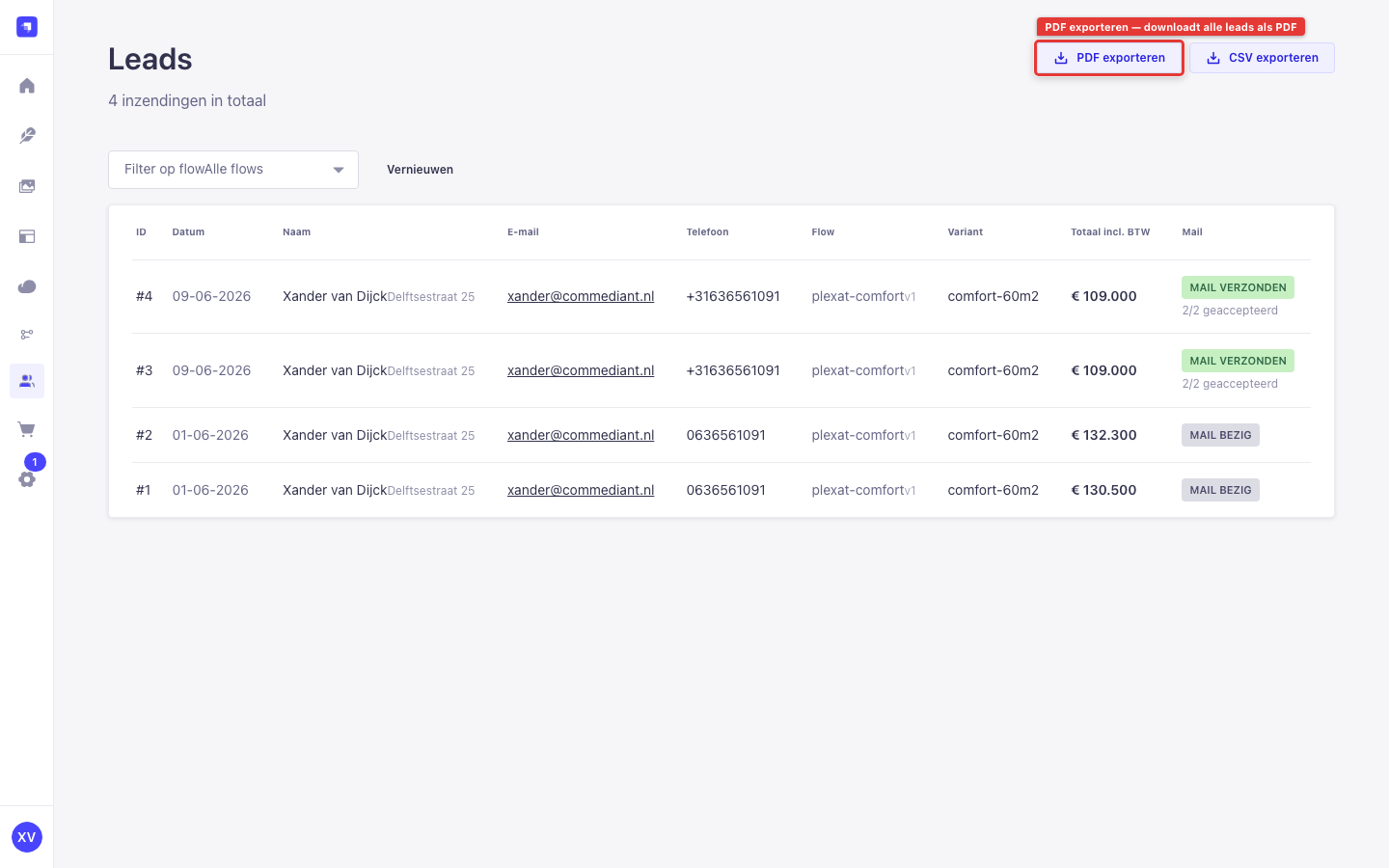
- Klik op de knop PDF exporteren (printer-icoon)
- Er opent een nieuw tabblad met een afdrukklaar overzicht
- Gebruik de afdrukfunctie van je browser (
Ctrl+P/Cmd+P) om te printen of op te slaan als PDF
notitie
Je browser moet pop-ups toestaan van het admin-domein voor de PDF-export. Als er niets opent, controleer dan de pop-upblokkering van je browser.
Exporteren na filteren
Beide exports houden rekening met het actieve flowfilter: als je gefilterd hebt op "Plexat Basic", exporteer je alleen de aanvragen van die flow.
Verschil CSV vs. PDF
| CSV | ||
|---|---|---|
| Gebruik | Verdere verwerking in Excel / Google Sheets | Afdrukken, archiveren, mailen |
| Alle velden | Ja, inclusief prijsdetails | Subset (meest relevante velden) |
| Afdrukformaat | N.v.t. | A4 liggend |
| Bevat alle aanvragen | Ja (niet gelimiteerd tot 25 per pagina) | Ja |