Stappen en opties beheren
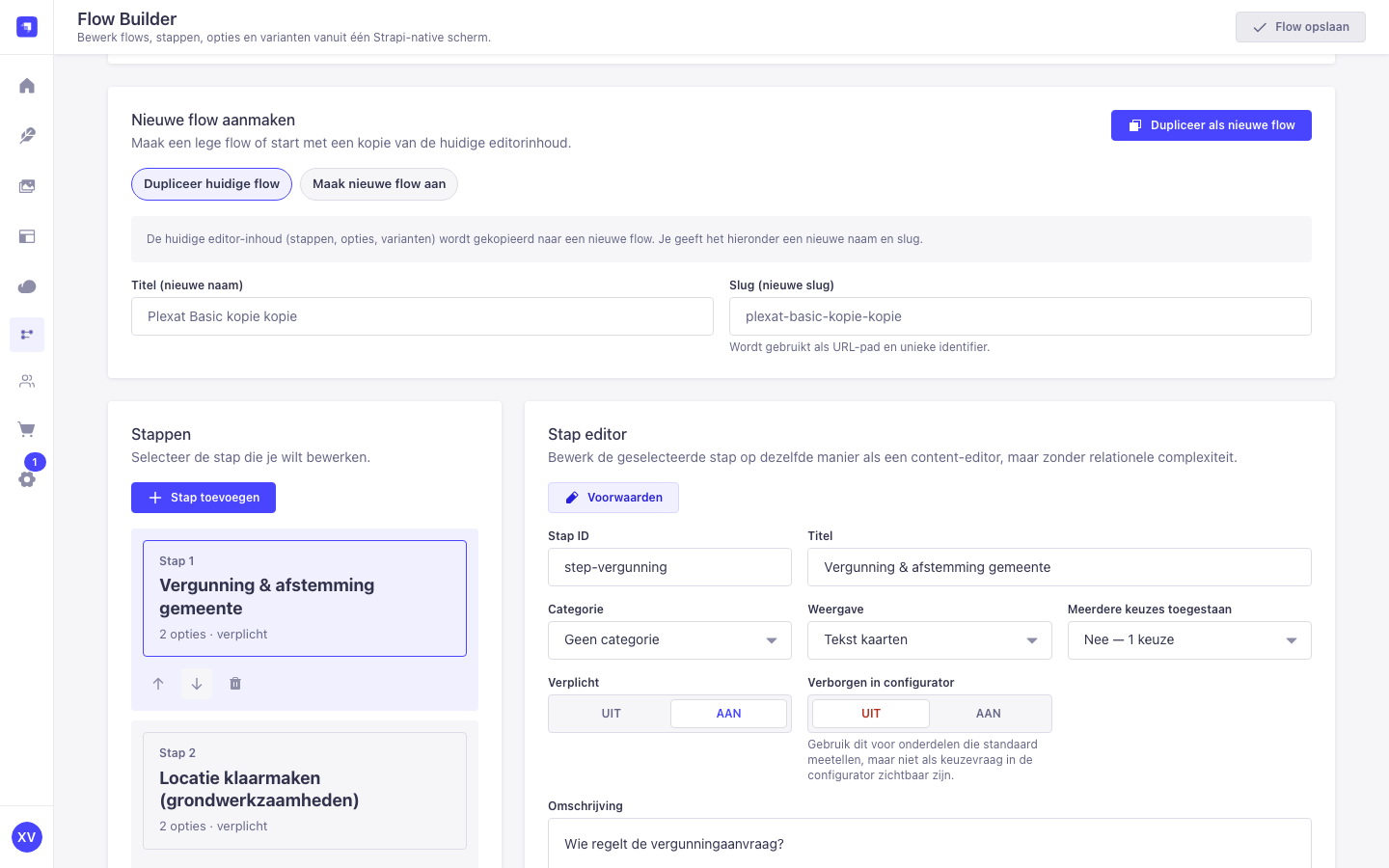
Het tabblad Structure is het werkgebied voor de stappen en opties van je flow. Links zie je de lijst met stappen en rechts het bewerkpaneel van de geselecteerde stap of optie.
Stappen
Stap toevoegen
Klik op de knop + Stap toevoegen onderaan de stappenlijst. Er verschijnt een nieuwe stap met de naam "Nieuwe stap".
Stap bewerken
Klik op een stap in de lijst om die te selecteren. Het rechter paneel toont de velden van de stap:
| Veld | Uitleg |
|---|---|
| ID | Unieke technische identifier, automatisch gegenereerd op basis van de titel. Niet zichtbaar voor de klant. |
| Titel | De naam van de stap zoals die zichtbaar is in de configurator. |
| Omschrijving | Optionele toelichting onder de staptitel. |
| Categorie | Groepeert stappen visueel. Stappen met dezelfde categorie worden samen getoond. |
| Weergave (UI) | Hoe de opties getoond worden: kaarten, dropdown, radio, checkbox of numeriek. Zie Veldtypen. |
| Selectiemodus | Enkelvoudig (slechts één optie kiezen) of meervoudig (meerdere opties aanvinken). |
| Verplicht | Als aangevinkt, moet de klant een keuze maken voordat hij verder kan. |
| Verborgen | De stap is aangemaakt maar wordt niet getoond in de configurator. Handig om stappen voor te bereiden. |
Stap herordenen
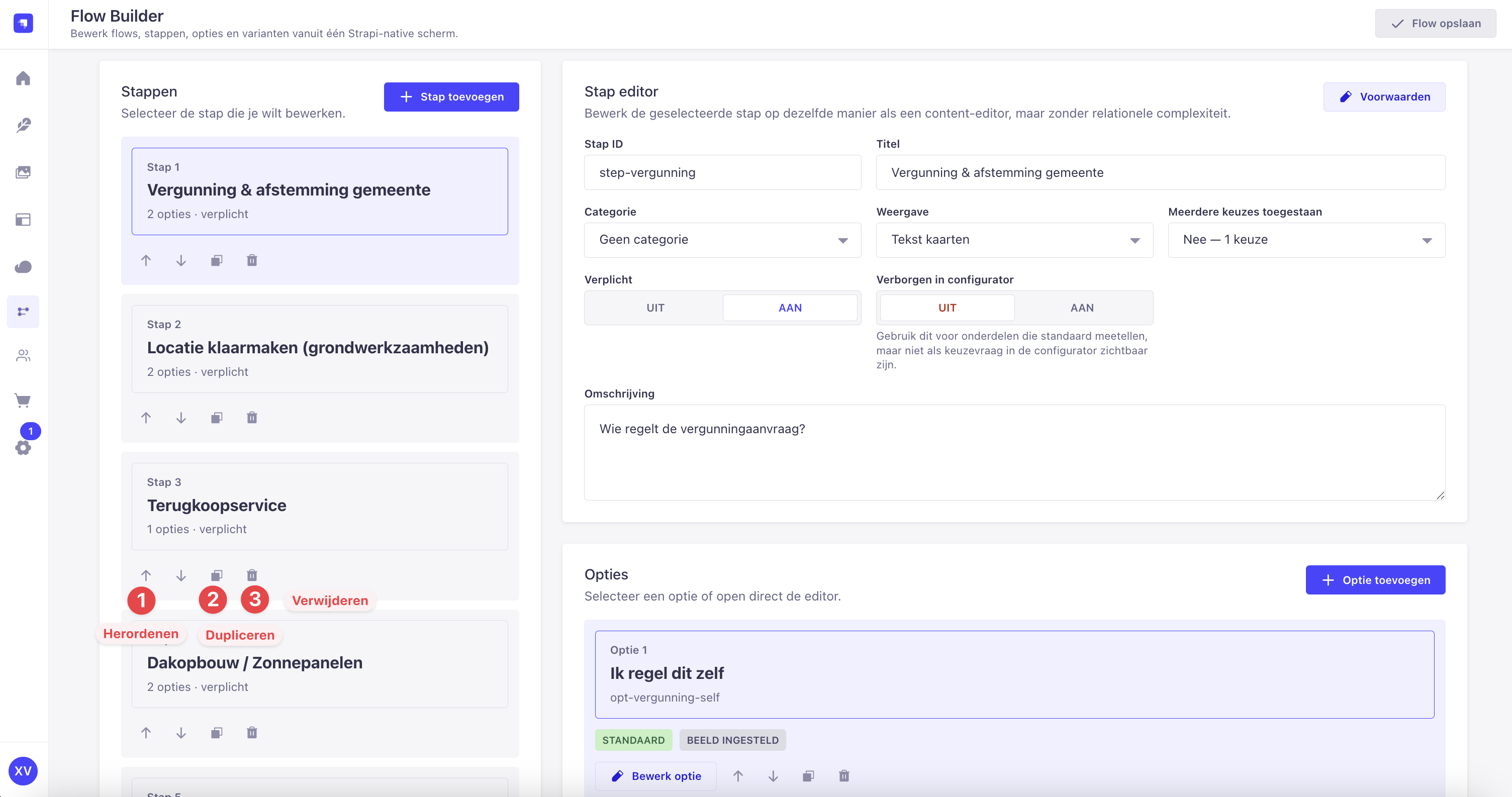
Gebruik de pijl omhoog en pijl omlaag iconen naast de staptitel in de lijst om de volgorde te wijzigen. De volgorde in de lijst is de volgorde in de configurator.
Stap dupliceren
Klik op het kopieer-icoon naast een stap om een exacte kopie te maken (inclusief alle opties). De kopie verschijnt direct onder de originele stap.
Stap verwijderen
Klik op het prullenbak-icoon naast de stap. De verwijdering gaat direct in — je kunt altijd een eerdere versie terugzetten via Versiebeheer als je een vergissing maakt.
Conditionele weergave van stappen
Je kunt instellen dat een stap alleen zichtbaar is als een bepaalde andere stap een specifieke keuze heeft. Dit doe je via de knop Zichtbaarheidsregels instellen in het stap-paneel. Zie het hoofdstuk Conditionele velden voor de volledige uitleg.
Opties
Elke stap bevat een of meer opties — de keuzemogelijkheden die de klant te zien krijgt.
Optie toevoegen
Selecteer een stap en klik op + Optie toevoegen onderaan de optielijst van die stap.
Optie selecteren en bewerken
Klik op een optie in de lijst (onder de stap). Het rechter paneel springt naar de optie-editor.
Basisvelden:
| Veld | Uitleg |
|---|---|
| ID | Unieke technische identifier, automatisch gegenereerd. |
| Code | Interne code, wordt gebruikt in exports en prijsregels. |
| Label | De naam van de optie die de klant ziet. |
| Omschrijving | Optionele korte tekst onder het label. |
| Standaard geselecteerd | Aangevinkt = deze optie is al geselecteerd als de klant de stap bereikt. Bij enkelvoudige keuze wordt automatisch de standaard van andere opties uitgeschakeld. |
| Hulptekst (Help-content) | Langere uitleg die verschijnt als de klant op het vraagteken-icoon klikt. Ondersteunt platte tekst. |
| Formuliertitel | Optionele koptitel boven eventuele extra formuliervelden van deze optie. |
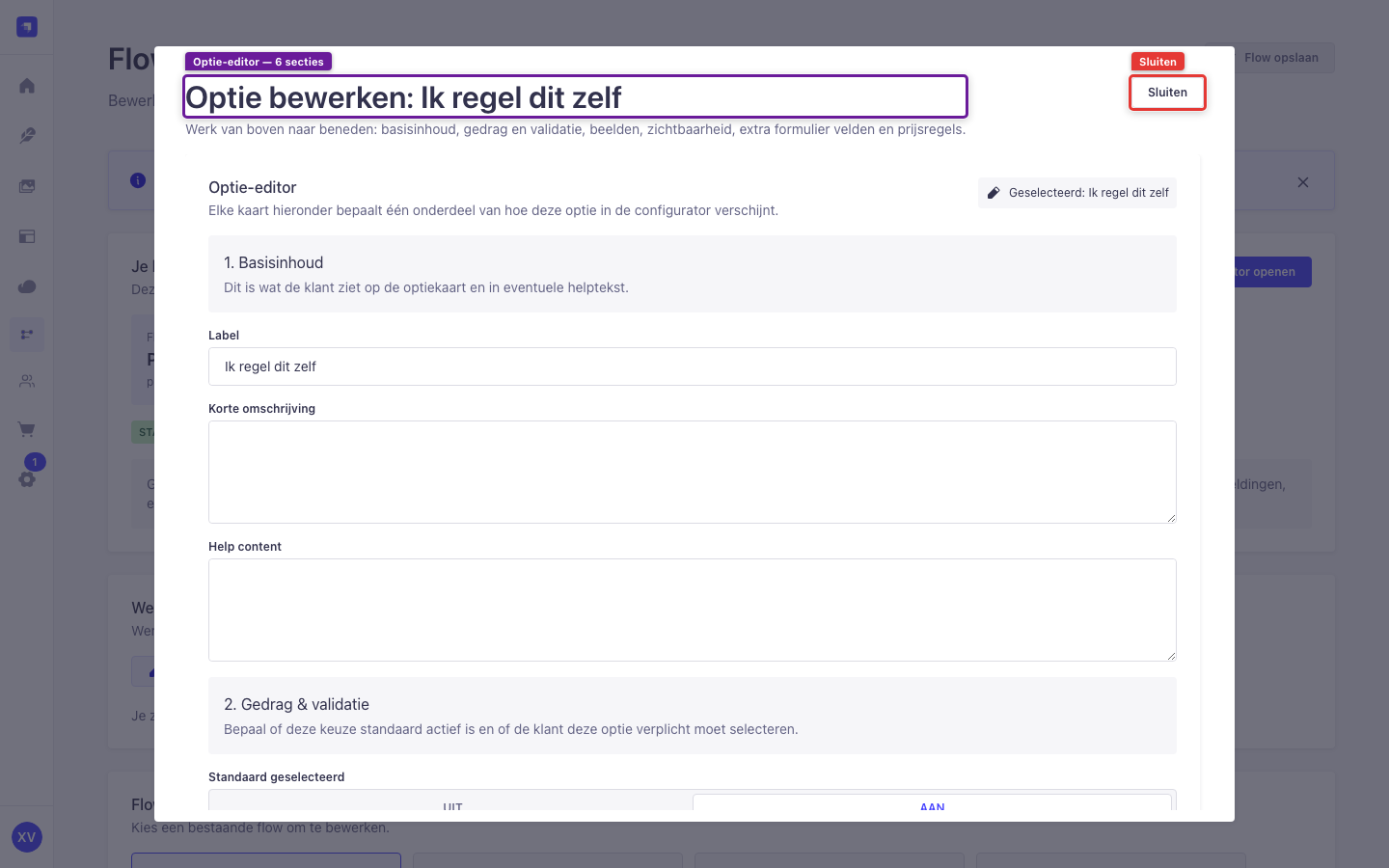
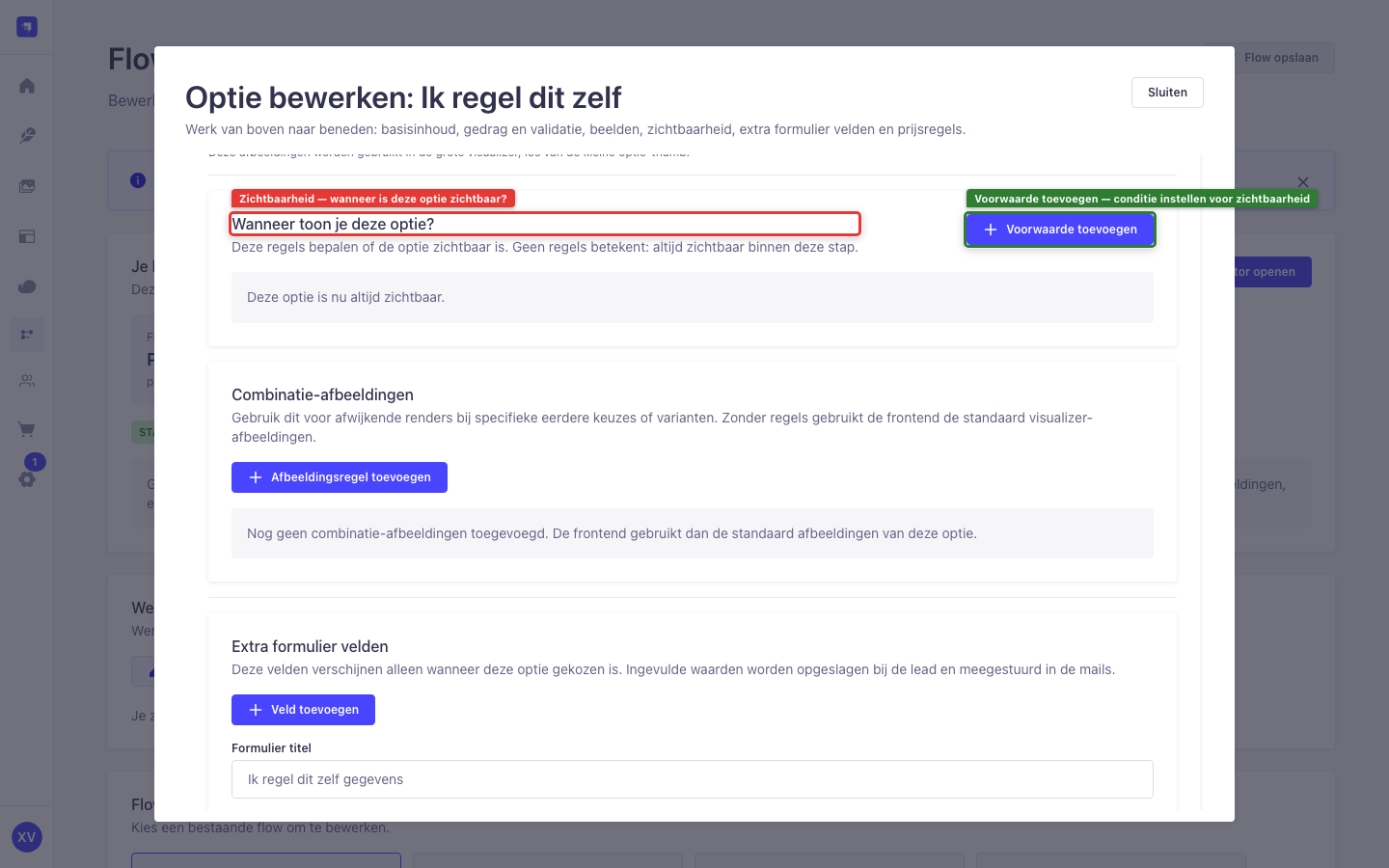
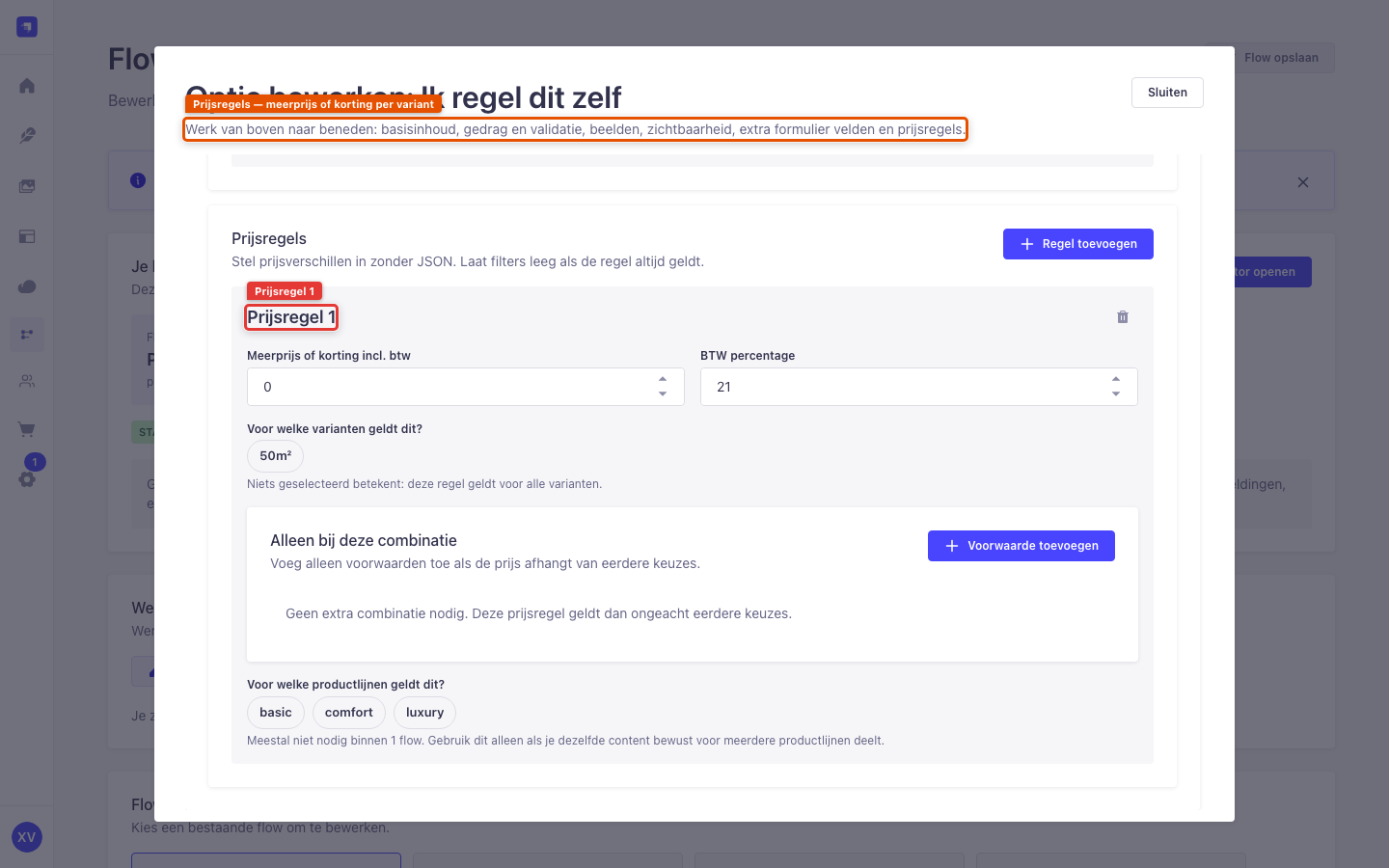
De optie-editor is opgedeeld in zes secties die je van boven naar beneden doorloopt:
Afbeeldingen bij een optie
In het detailpaneel van een optie kun je:
- Een kaartafbeelding instellen: de thumbnail die op de optiekaart verschijnt (klein, vierkant).
- Visualizer-afbeeldingen toevoegen: grotere afbeeldingen die in de productvisualisatie getoond worden als deze optie geselecteerd is.
Gebruik Afbeeldingen uploaden voor nieuwe bestanden of Kies uit medialibrary om bestaande bestanden te hergebruiken.
Optie herordenen, dupliceren en verwijderen
Dezelfde pijl-iconen, kopieer-icoon en prullenbak als bij stappen zijn ook beschikbaar per optie.
Extra formuliervelden bij een optie
Sommige opties vereisen aanvullende informatie van de klant. Voeg via + Formulierveld toevoegen extra velden toe die alleen verschijnen als de klant deze optie kiest.
Veldtypes beschikbaar: tekst, e-mail, telefoon, getal, dropdown, textarea.
Zichtbaarheidsregels per optie
Net als bij stappen kun je ook per optie instellen wanneer die zichtbaar is. Zie Conditionele velden.
Prijsregels per optie
Iedere optie kan een of meer prijsregels hebben. Zie het hoofdstuk Prijsregels.